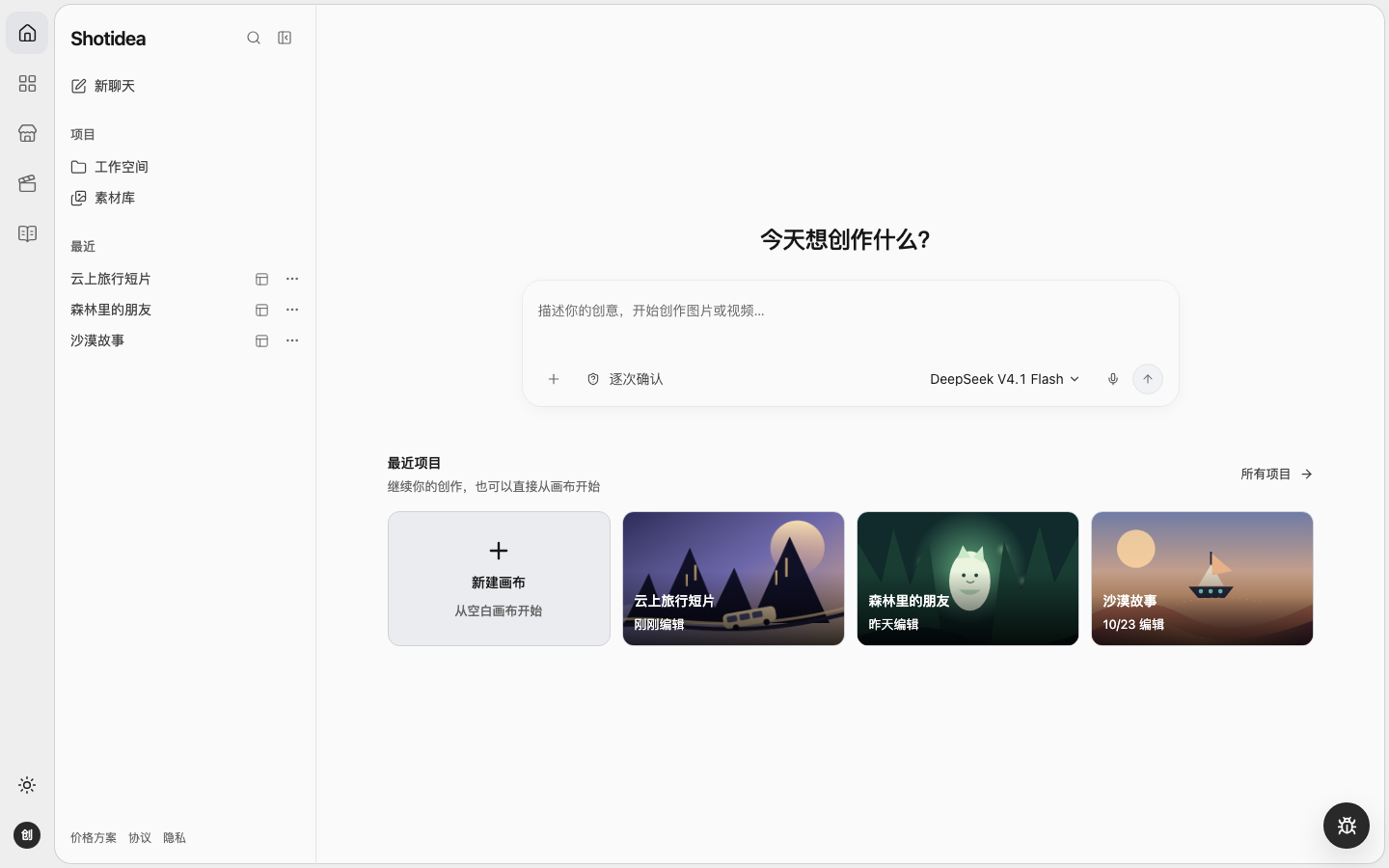
熟悉的入口搬到了哪里?
旧项目没有消失。左侧“工作空间”仍然可以查看和管理所有画布;“素材库”集中管理图片、视频和音频。原来的应用市场、作品广场和创作指南也保留在导航中。
首页改成了新聊天,但下面仍保留“新建画布”和最近 3 个项目。点项目封面可以直接回到画布;想按旧习惯操作,点击“新建画布”就能开始,不必先聊天。
手机上先点左上角打开导航,就能找到工作空间、素材库和最近创作。头像菜单里的“帮助中心”可以重新打开新版导览。
一个项目,两种视图
聊天和画布不是两份独立作品,而是同一个项目的两种使用方式。发送首页的第一条消息会建立一个新项目,同时拥有自己的聊天和画布;再次开始新聊天,会建立另一个项目。
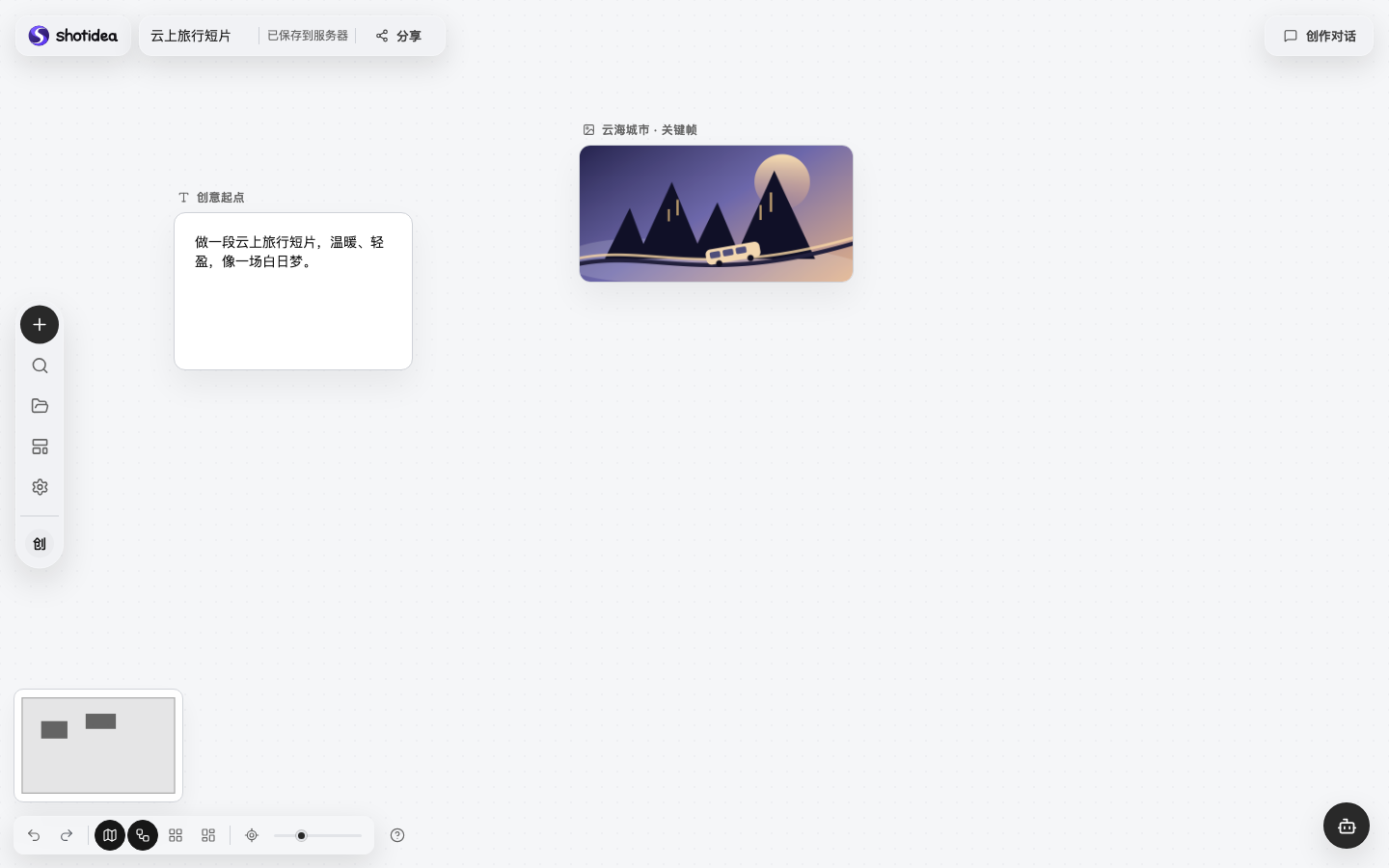
左侧“最近”中,点击项目名称进入聊天,点击旁边的画布图标进入这个项目的画布。聊天顶部的画布按钮和画布顶部的“创作对话”也可以来回切换,不会因为切换而新建项目。手机聊天页的画布入口在右上角更多菜单中。
不懂提示词,也可以先说想做什么
比如:“想给奶茶店做个开业小视频,发抖音,预算少一点,其他我不懂。”先告诉 Agent 目的,手上有图片或视频就一起添加;不需要先学会模型名称、镜头术语或技术参数。
Agent 会根据你的要求完善方案。如果出现选择题,可以选现成答案,也可以输入自己的想法。多个问题一次显示一题,切换时保留答案,最后统一发送。
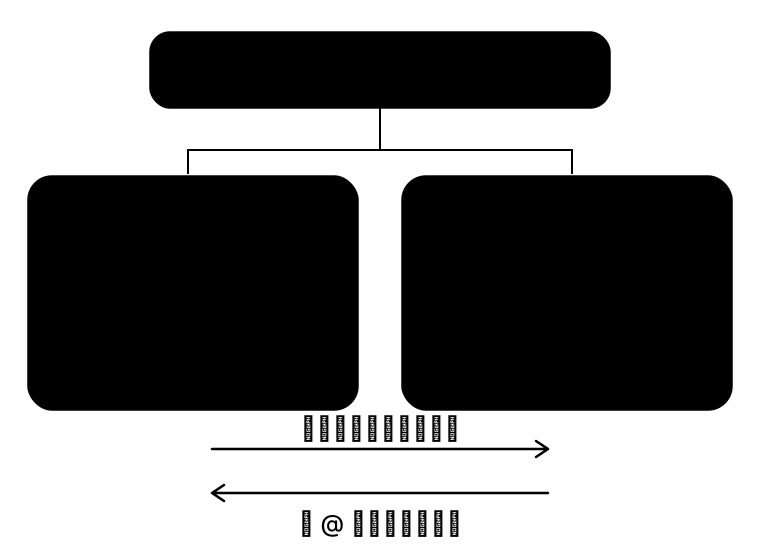
上传文件,或在聊天里输入 @ 选择已有素材,可以明确告诉 Agent 这次要处理哪个文件。例如:“把 @开业短片 剪紧凑一点,声音留着。”需要指定某张图或某段视频时,直接引用它,比只说“那个”更清楚。
生成完,去画布继续创作
生成和处理任务的结果会回填到对应画布。你可以在聊天里继续说“把刚才这段再缩短一点”,也可以打开画布,预览、下载、排列素材,或在节点上直接生成。
画布仍支持添加图片、视频、文本等节点,以及连接参考素材。习惯手动操作时直接在画布工作;需要 Agent 帮忙时,回到同一项目的创作对话并引用相关素材。
执行、后台任务和暂停怎么用?
执行前留意任务说明与预算。需要确认的收费操作会先显示确认卡;你也可以按聊天设置授权范围和预算。不要只看一条消息的长度来判断消耗,复杂任务可能需要多次规划和调用。
图片、视频任务可以在后台继续执行,完成后会有更新和画布回填。暂停 Agent 的回答,不会自动取消已经提交的生成任务;可以在任务入口查看进度与结果。
点击头像菜单的“使用情况”,可以查看剩余额度和重置时间。额度不足时按页面提示等待、升级或主动开启积分抵扣;积分抵扣默认关闭。
现在从哪里开始?
想先聊方案:回到首页,在新聊天输入框说出目的。想直接动手:点首页下方的“新建画布”。想继续以前的作品:点最近项目的封面,或进入左侧工作空间。
以后忘了入口在哪里,可以在头像菜单 → 帮助中心 → 新版导览再看一遍,也可以随时回来读这篇指南。